CSV 导入 Excel 后,邮编前导零为什么消失?
直接答案:邮编被当成数字,而不是标识符
如果原始 CSV 中还是 02108,打开 Excel 后却显示 2108,常见原因是导入时把邮编解释成数值。数值不保留前导零;邮编却需要这些字符。最稳妥的处理是重新从原始 CSV 导入,在加载前将邮编列指定为文本(Text)。
先别覆盖保存原文件。已经丢零后再把单元格改成“文本”,不会自动找回原来的零;把单元格显示成五位,也不等于原始文本已经恢复。
先看原始 CSV:零究竟在哪一步丢了?
用文本编辑器查看未经 Excel 另存的原始文件,找到邮编字段。不要用“在 Excel 里再打开一次”代替这一步,否则仍可能经过同一轮自动转换。
| 观察到的情况 | 下一步 |
|---|---|
| 原始CSV为02108,工作表为2108 | 检查导入类型或查询转换步骤,保留源文件重新导入 |
| 原始CSV已经是2108 | 检查上游导出或是否被覆盖保存;Excel无法凭空推断少了几位 |
| 单元格显示02108,底层仍为数值 | 可能只是显示格式补零;交付前检查类型及导出文件 |
Microsoft 的 CSV 导入说明指出,直接打开 CSV 时,Excel 会按当前默认设置解释各列。CSV 的字段内容与 Excel 决定采用的列类型,是两个需要分别检查的环节。
推荐做法:从文本/CSV导入,把邮编列设为文本
以下按支持 Power Query 的 Excel 桌面版入口说明,依据微软官方文档整理。菜单名称会随 Windows、Mac、语言及版本变化,本文没有进行桌面 Excel 操作实测。
- 保留原始 CSV,在 Excel 中进入数据 → 从文本/CSV(Data → From Text/CSV),选择该文件。
- 确认分隔符及编码后,选择转换数据(Transform Data),先进入查询编辑器,不要直接接受自动识别后加载。
- 选中
postalCode或对应邮编列,将类型设为文本。若提示替换当前类型转换,检查并替换;预览中应仍是02108。 - 检查“应用的步骤”:如果前面的自动“更改的类型”(Changed Type)已将邮编转成数字,修改或移除那一步对邮编的数值转换,再从保留零的源数据开始。只在已经变成2108的步骤后追加文本转换,得到的仍可能是“2108”。
- 确认预览值和类型,再关闭并加载。抽查带零的记录;需要保留工作簿的列类型时,另存为
.xlsx。
操作入口见Microsoft 导入指南;Power Query 数据类型说明解释了 CSV 等非结构化来源的自动类型检测。这里最重要的是在信息丢失之前明确列类型,而不是只把最后一个步骤的图标改成文本。
没有这个导入入口怎么办?
查看当前版本是否提供旧版文本导入向导。按微软的文本导入向导说明选择分隔符,并在列数据格式步骤将邮编列指定为 Text。该功能可能需要启用,入口也因版本而异;不要照搬不属于自己版本的菜单路径。
CSV里已经有双引号,为什么仍不能保证保留零?
"02108" 中的双引号属于 CSV 字段的包围规则,不是 Excel 的“文本列”声明。RFC 4180记录了双引号如何包围字段和转义内容;它没有为每一列建立类似工作簿的单元格类型。微软的导入向导说明也将文本限定符与列数据格式分成不同步骤。
所以,应保留正确的 CSV 引号规则,同时在导入端指定文本类型。更换 UTF-8 编码或添加 BOM 主要处理编码识别,也不能代替列类型设置。不要为了解决前导零而把邮编改写成公式或额外夹入字符,再让下游猜测这些字符是否属于邮编。
已经变成2108,还能恢复成02108吗?
有原始文件时,优先重新导入。没有原文件时,能否补齐取决于你是否确切知道字段规则;“2108”这个数值本身无法告诉你原来是4位、5位还是更多位。
| 处理方式 | 能解决什么 | 限制 |
|---|---|---|
| 事后改成文本 | 改变后续处理方式 | 不会自动恢复已丢的字符 |
| 自定义显示00000 | 让数字2108显示为02108 | 底层仍可能是数值,不能据此确认导出内容 |
| TEXT函数 | 按已知宽度生成文本结果 | 依赖字段规则,不能恢复未知原始值 |
例如,只有在已确认该列全部是五位美国 ZIP Code 时,可在辅助列使用 =TEXT(A2,"00000"),其中 A2 是待处理单元格。它是根据已知规则重建文本,不是找回历史记录。确认结果后,若需要独立的值,可复制并选择性粘贴为值,再按交付格式验收。
Microsoft 的前导零说明给出了显示格式及 TEXT 方法。不要给混合国家的邮编列统一套五位补零:加拿大的字母和空格、日本的七位结构都需要各自的规则,相关例子见日本邮编输入指南。
我们的实测:导出文件中的02108仍然完整
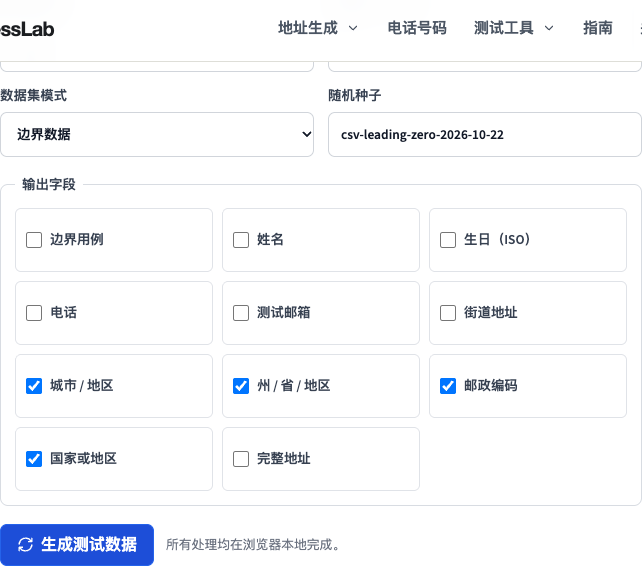
2026年10月22日,在 AddressLab 当前本地生产构建的测试数据生成器选择美国、1条记录、边界数据模式,固定种子为 csv-leading-zero-2026-10-22,只勾选城市、地区、邮编和国家。工具规则版本为 2026-09-07.2。随后分别点击 CSV、JSON 下载,并读取实际下载文件。
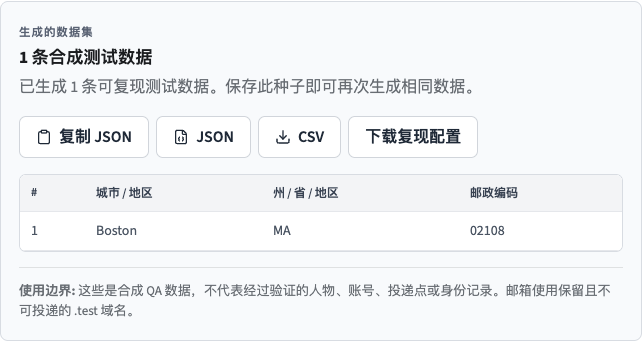
实际下载 CSV 的可见内容如下(省略文件开头的 UTF-8 BOM):
"city","region","postalCode","country"
"Boston","MA","02108","United States"
我们使用 CSV 解析器按字符串读取,得到邮编 02108,与 JSON 中字符串类型的 "postalCode": "02108" 一致。因此,这次操作可以确认该条数据在工具导出和原始文件读取阶段没有丢零,不能证明任何一版 Excel 直接打开时一定保留零。本文没有桌面 Excel 的导入或另存实测,也没有把其他表格软件的结果当成 Excel 结果。
下载本次原始CSV · 下载同一条JSON · 下载复现配置。这些是合成格式样本,不代表可投递地址、真实人物或银行资料;范围说明见数据与编辑标准。
重新导出后,再检查一次原始文本
- 原始文件保留不动,导入后的文件另存为新名称。
- 在工作簿里确认邮编按文本处理;不要仅靠左对齐或显示位数判断。
- 若交付 XLSX,重新打开后核对类型与值;若必须交付 CSV,用文本编辑器核对新文件中的邮编仍为
02108。 - 接收方再次导入 CSV 时,也明确指定邮编列为文本。CSV 不会替下一位使用者保存 Excel 的列格式设置。
验收重点是源文件、导入结果、导出文件和下游读取四处的字符一致。邮编本身的格式还可对照美国ZIP字段检查指南;邮政地址完整性参考USPS Publication 28。保留了前导零,也不能证明整条地址可投递。
常见问题
能不能关闭Excel的自动转换?
部分新版本提供 Automatic Data Conversions 选项,微软目前列出的适用版本包括 Microsoft 365 与 Excel 2024 的 Windows、Mac 版本;旧版本不一定有。可按官方前导零说明核对本机支持情况。关闭某项转换不应代替每次导入后的值检查。
JSON里带引号,就一定能安全导入Excel吗?
本次下载的 JSON 将邮编保存为字符串,这是源文件层面的结果。后续查询、脚本或数据库仍可能主动转换类型,所以不能把 JSON 的引号当成整条处理链的保证。
能让AddressLab直接修复我已经丢零的客户表吗?
当前生成器用于创建合成测试样本,不会上传并修复你的 Excel 或客户 CSV。可以先用本文的下载样本验证导入设置,再对照自己的原始数据处理。
制作与核对说明
本文由 AddressLab 使用 AI 辅助整理,依据实际浏览器导出文件和微软文档核对;截图来自本地站点的真实操作。解释数值转换与补零的部分是机制说明,Excel 菜单步骤来自官方资料,不是桌面 Excel 亲测记录。文章用于帮助读者定位数据在哪一步变化,并保留可下载证据供复核。